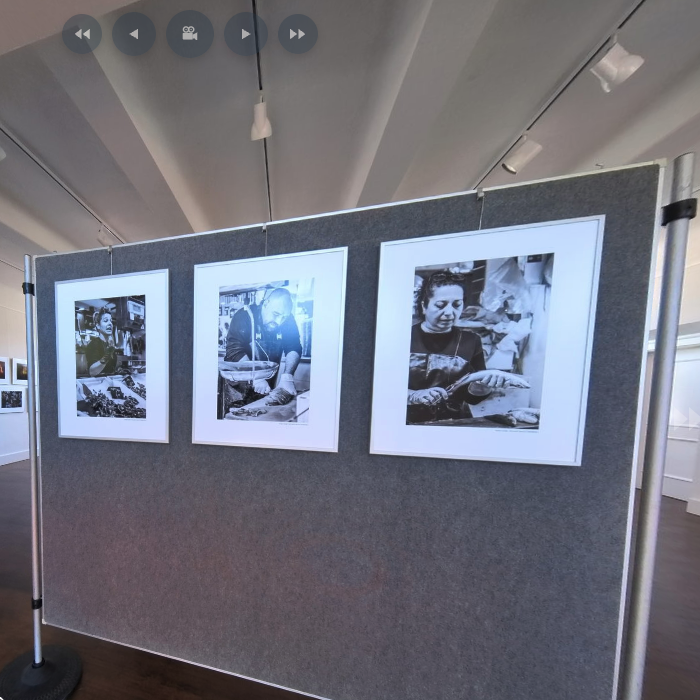
 ▶ Virtuelle Tour starten
So bedienst du die virtuelle Tour
Eine virtuelle Tour ist wie ein Rundgang am Bildschirm: Du stehst an einem Standort, schaust dich in alle Richtungen um (360°) und kannst von dort aus die Fotos der Galerie ansehen oder zum nächsten Standort weitergehen. Die Bedienung ist einfach. Am oberen Bildrand findest du fünf runde Symbole, die dich durch die Tour führen.
Die Symbole im oberen Menü
| Symbol | Name | Was passiert? |
|---|---|---|
| « | Szene zurück | Springt zum vorherigen Standort der Tour. |
| ‹ | Bild zurück | Zeigt das vorherige Foto der Galerie. |
| 🎥 | Kamerafahrt / Ansichtsmodus | Startet die automatische Kamerafahrt im Vollbild. Während der Fahrt wird das Symbol zu einem Stopp-Quadrat ■, mit dem du zurück in den interaktiven Modus kommst. |
| › | Nächstes Bild | Zeigt das nächste Foto der Galerie. |
| » | Nächste Szene | Springt zum nächsten Standort der Tour. |
Zwei Ansichtsmodi
Die Tour lässt sich auf zwei Arten ansehen. Mit dem mittleren Symbol wechselst du zwischen beiden.
1. Interaktiver Modus
Du bestimmst selbst, wohin du schaust. Das ist der Startmodus.
- Umschauen: Maustaste gedrückt halten und ziehen, um den Bildausschnitt zu verschieben. Auf dem Smartphone oder Tablet mit dem Finger wischen.
- Zoomen: Mit dem Mausrad rein- und rauszoomen (am Touchscreen mit zwei Fingern).
- Vorschau: Fährst du mit der Maus über ein Bild im Panorama, wird das Originalfoto in guter Qualität eingeblendet.
- Detailansicht: Ein Klick auf das Bild öffnet es groß in guter Qualität.
- Blättern: Mit den Pfeiltasten ← und → springst du ein Bild zurück oder vor.
- Standort wechseln: Ein Klick auf die orangen Pfeile ^ im Bild bringt dich zum nächsten Standort. Dort kannst du dich wieder umschauen, Bilder ansehen und zu weiteren Standorten weitergehen.
2. Kamerafahrt
Lehn dich zurück: Die Tour läuft automatisch im Vollbild.
- Starten: Klick auf das Kamera-Symbol in der Mitte. Die Tour wechselt in den Vollbildmodus und zeigt Bild für Bild.
- Countdown: Im oberen Menü siehst du, wie viele Sekunden es bis zum nächsten Bild dauert.
- Kurz umsehen: Maustaste gedrückt halten, um dich im Raum umzuschauen. Die Kamerafahrt pausiert dabei. Mit dem Mausrad kannst du zoomen. Sobald du die Maustaste loslässt, geht die Fahrt weiter.
- Beenden: Klick auf das Stopp-Quadrat ■ im oberen Menü bringt dich zurück in den interaktiven Modus.
- Vollbild verlassen: Mit der Taste Esc.
Kurz zusammengefasst
| Ich möchte … | So geht es |
|---|---|
| mich umschauen | Maustaste gedrückt halten und ziehen (Touch: wischen) |
| zoomen | Mausrad (Touch: zwei Finger) |
| ein Foto groß ansehen | Auf das Bild klicken |
| zum nächsten Standort | Orangen Pfeil ^ im Bild anklicken oder » im Menü |
| Bilder durchblättern | ‹ / › im Menü oder Pfeiltasten ← → |
| die Tour automatisch ansehen | Kamera-Symbol 🎥 anklicken |
| die Kamerafahrt beenden | Stopp-Quadrat ■ anklicken |
| das Vollbild verlassen | Taste Esc |
Tipp: Am besten wirkt die Tour im Vollbild. Auf dem Smartphone funktionieren Wischen und Zoomen mit zwei Fingern wie bei Karten- oder Foto-Apps.